
学习内容:
精灵(
Sprite):加载单张图片作为游戏元素(如玩家、敌人)精灵组件(
SpriteComponent):将精灵添加到游戏场景
实践任务:
准备一张 “玩家图片”(如小方块、角色图标),放入
assets/images在游戏中加载图片,显示一个静止的玩家精灵(固定在屏幕中间)
一、核心概念解析※
1. 精灵(Sprite):图片资源的封装※
定义
Sprite是Flame中对单张图片资源的封装类,负责加载图片文件并提供绘制能力,是游戏元素(玩家、敌人、道具)的视觉基础。
核心作用
加载本地图片资源(支持png,jpg等格式)
提供图片尺寸信息(宽、高)
配合Canvas绘制图片到游戏场景
关键特性
懒加载:图片资源在
load()方法调用时才加载,避免启动时占用过多内存适配性:自动适配游戏容器尺寸,支持缩放、旋转等变换
代码示例
// 新版加载流程:先加载 Image → 再创建 Sprite
1. 初始化 Images 工具类(单例模式,全局复用)
final images = Images();

2. 加载本地图片,得到 Image 实例(异步操作)
final playerImage = await images.load('images/player.png');

3. 创建 Sprite 实例(传入 Image 实例)
final playerSprite = Sprite(playerImage);

// 可选:裁剪图片(例如从图片(10,10)位置裁剪 80x80 大小的区域)
final croppedSprite = Sprite(
  playerImage,
  srcPosition: Vector2(10, 10), // 裁剪起始坐标
  srcSize: Vector2(80, 80),     // 裁剪尺寸
);
2. 精灵组件(SpriteComponent):游戏场景的可视化元素※
定义
SpriteComponent是Flame提供的预制组件,继承自PositionComponent,将Sprite与位置、尺寸、旋转等属性封装在一起,可直接添加到FlameGame场景中,无需手动调用render方法。
- 核心作用
- 简化精灵的添加与管理(无需手动绘制)
- 封装位置(position)、尺寸(size)、锚点(anchor)等属性
- 支持组件层级管理(priority属性控制绘制顺序)
核心属性
属性名 类型 作用 sprite Sprite? 关联的Sprite实例(必传,否则组件不可见) position Vector2 组件在游戏场景中的坐标(默认左上角为原点(0,0)) size Vector2 组件的显示尺寸(若不设置,默认使用图片原始尺寸) anchor Anchor 组件的锚点(默认Anchor.topLeft,即:左上角为坐标原点) priority int 绘制优先级(值越大,越靠上层显示,默认0) angle double 组件的旋转角度(单位:弧度,默认0) scale Vector2 组件的缩放比例(默认Vector2(1,1),即:不缩放) - 关键优势
- 组件化:与游戏逻辑解耦,可独立管理每个精灵的状态
- 生命周期:支持
onLoad()、update()等方法,便于扩展交互逻辑 - 兼容性:可与其他Component(如:TextComponent)混合使用
基础使用
// 1. 创建 SpriteComponent 实例
final playerComponent = SpriteComponent(
  sprite: playerSprite, // 关联精灵
  size: Vector2(80, 80), // 组件尺寸
  position: Vector2(100, 200), // 初始位置
  anchor: Anchor.center, // 锚点设为中心
);
// 2. 添加到游戏场景(FlameGame 实例的 add 方法)
add(playerComponent);
精灵旋转与缩放
- 通过
angle和scale属性实现变换
final playerComponent = SpriteComponent( sprite: playerSprite, size: Vector2(100, 100), position: Vector2(size.x/2, size.y/2), anchor: Anchor.center, angle: 0.5, // 旋转 0.5 弧度(约 28.6 度) scale: Vector2(1.2, 1.2), // 放大 1.2 倍 );- 通过
动态修改精灵位置
在
update方法中修改position,实现精灵移动@override void update(double dt) { super.update(dt); // 每秒向右移动 100 像素(dt 是时间间隔) playerComponent.position.x += 100 * dt; // 超出屏幕右侧后重置到左侧 if (playerComponent.position.x > size.x + 50) { playerComponent.position.x = -50; } }精灵切换(如:玩家待机/跑步状态)
通过
sprite属性实现精灵切换// 加载两个精灵(待机和跑步) // 批量加载多张图片 final List<Image> gameImages = await _images.loadAll([ 'player_idle.png', 'player_run.png', ]); final idleSprite = Sprite(gameImages[0]); final runSprite = Sprite(gameImages[1]); // 切换精灵(例如点击屏幕时) playerComponent.sprite = runSprite;
二、综合实战※
- 任务目标
- 准备玩家图片资源并配置到项目中
- 用Sprite加载图片资源
- 用SpriteComponent创建玩家组件,添加到游戏场景
- 实现玩家精灵固定在屏幕正中间,显示尺寸适配屏幕
- 步骤1:图片资源要求
- 格式:推荐PNG(支持透明背景,适配游戏场景)
- 尺寸:推荐100X100~200X200像素(过大容易导致卡顿,过小显示模糊)
- 放置位置:
根目录/assets/images/ 配置
pubspec.yaml文件,在flutter节点下声明图片资源flutter: uses-material-design: true # 声明图片资源目录(注意缩进与格式) assets: - assets/images/flie_name.png # 单个文件声明 # 或声明整个 images 文件夹(包含所有图片) # - assets/images/保存后执行
flutter pub get使配置生效
步骤2:创建玩家精灵组件
使用SpriteComponent实现(组件化开发,便于后续拓展)
游戏类实现(
player_game.dart)在lib目录下新建
player_game.dart文件,编写自定义FlameGame类import 'dart:async'; import 'package:flame/cache.dart'; import 'package:flame/game.dart'; import 'package:flame/components.dart'; // 自定义游戏类,继承FlameGame class PlayerGame extends FlameGame{ final Images _images = Images(); @override Future<void> onLoad() async { await super.onLoad(); try { final playerImage = await _images.load('dog.png'); final playerSprite = Sprite(playerImage); final playComponent = SpriteComponent( sprite: playerSprite, size: Vector2(100, 100), anchor: Anchor.center, position: Vector2(size.x / 2, size.y / 2), priority: 1 ); add(playComponent); } catch (e) { print('图片加载失败:$e'); rethrow; } } }游戏页面实现(
game_screen.dart)在
lib目录下新建game_screen.dart文件,嵌入GameWidgetimport 'package:flutter/material.dart'; import 'package:flame/game.dart'; import 'player_game.dart'; class GameScreen extends StatelessWidget{ const GameScreen({super.key}); @override Widget build(BuildContext context) { return Scaffold( appBar: AppBar( title: const Text('Flame精灵示例:静止玩家'), centerTitle: true, backgroundColor: Colors.blueAccent, ), // 游戏容器 body: GameWidget( // 绑定自定义游戏示例 game: PlayerGame(), // 设置游戏背景 backgroundBuilder: (context) => Container( color: Colors.black, ), // 游戏加载时的占位界面 loadingBuilder: (context) => const Center( child: Column( mainAxisAlignment: MainAxisAlignment.center, children: [ CircularProgressIndicator(color: Colors.blueAccent,), SizedBox(height: 20,), Text('加载游戏资源中...', style: TextStyle(color: Colors.white),) ], ), ), // 游戏加载失败时的错误提示 errorBuilder: (context, error) => Center( child: Text( '加载失败:$error', style: const TextStyle(color: Colors.red, fontSize: 16), textAlign: TextAlign.center, ), ), ), ); } }入口文件(
main.dart)import 'package:flutter/material.dart'; import 'game_screen.dart'; void main() => runApp(const App()); class App extends StatelessWidget { const App({super.key}); @override Widget build(BuildContext context) { return MaterialApp( title: 'Flame精灵与图片加载', theme: ThemeData(primarySwatch: Colors.blue), home: const GameScreen(), ); } }
- 步骤3:运行。
效果演示
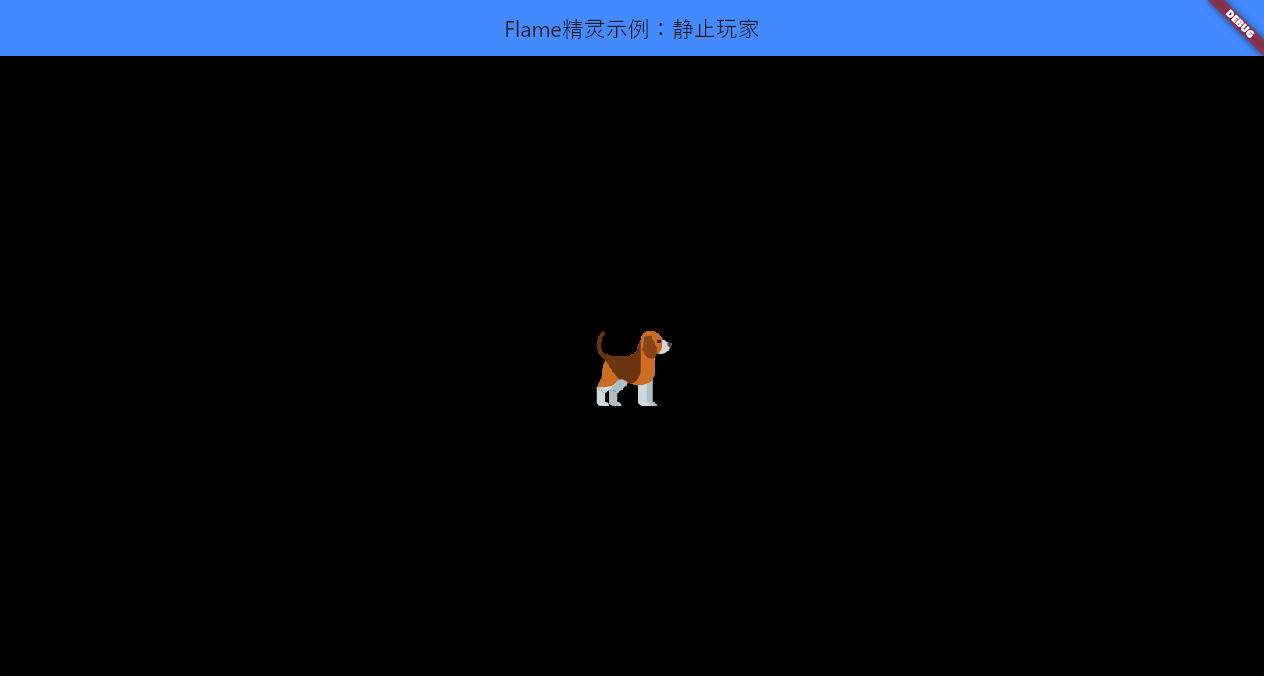
备用方案(手动绘制Sprite,不使用SpriteComponent)
若需自定义绘制逻辑(如:逐帧动画、复杂变换),可直接使用Sprite手动绘制,修改
player_game.dart如下:import 'package:flame/game.dart'; import 'package:flame/cache.dart'; import 'package:flame/sprite.dart'; import 'dart:ui'; class PlayerGame extends FlameGame { final Images _images = Images(); late Sprite _playerSprite; // 延迟初始化 Sprite @override Future<void> onLoad() async { await super.onLoad(); // 1. 加载图片得到 Image 实例 final playerImage = await _images.load('player.png'); // 2. 创建 Sprite(传入 Image 实例) _playerSprite = Sprite(playerImage); print("精灵加载完成!图片尺寸:${playerImage.width}x${playerImage.height}"); } @override void render(Canvas canvas) { super.render(canvas); // 3. 手动绘制 Sprite 到屏幕中间 final drawSize = Vector2(100, 100); // 绘制尺寸 final drawPosition = Vector2( (size.x - drawSize.x) / 2, // 水平居中 (size.y - drawSize.y) / 2, // 垂直居中 ); // 新版 Sprite.render 方法:参数与旧版一致 _playerSprite.render( canvas, position: drawPosition, size: drawSize, ); } }