
学习内容:
游戏 UI:
TextComponent(显示分数、生命值)
UI 固定位置:用PositionType.viewport让 UI 不跟随场景移动
实践任务:
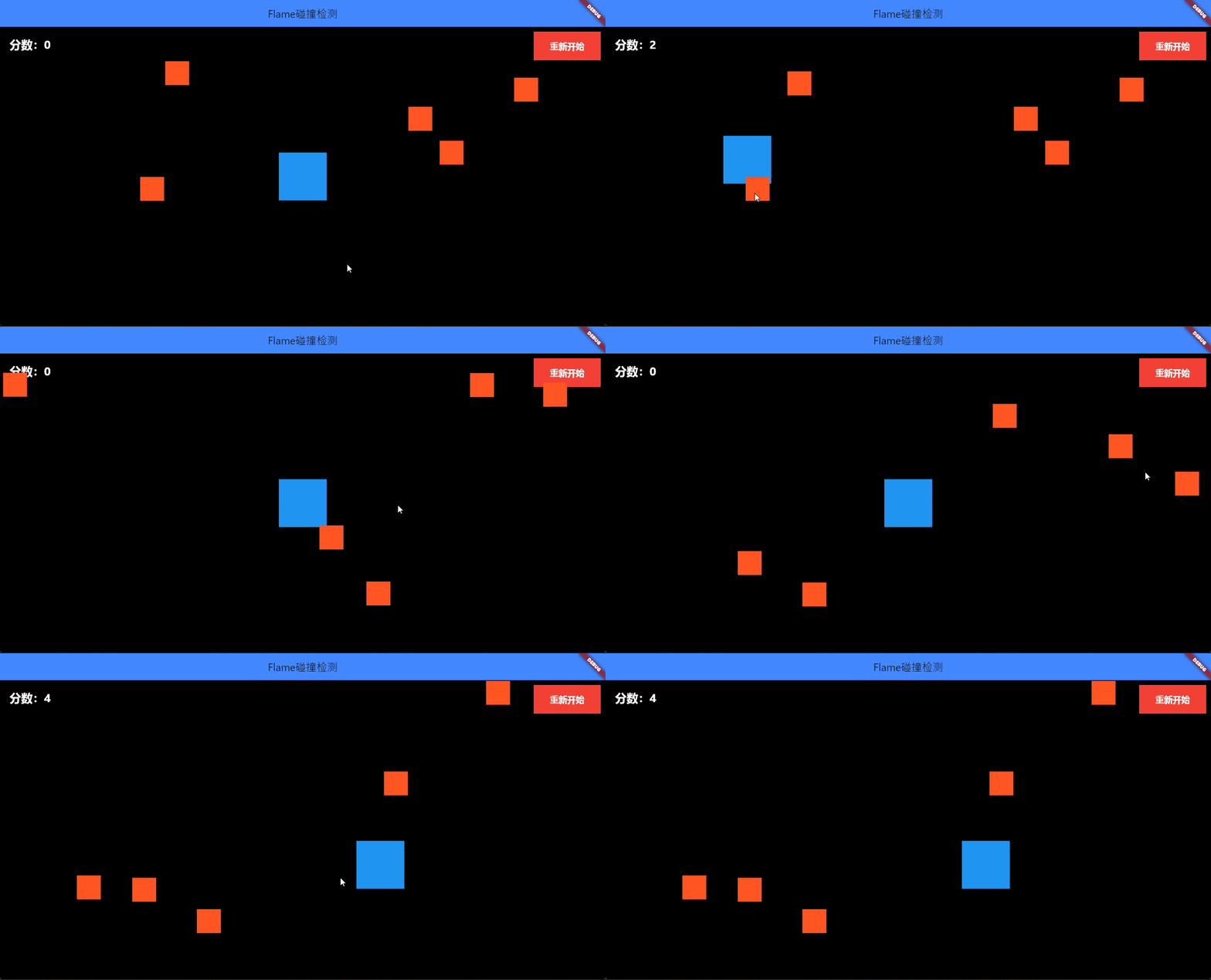
在游戏顶部显示 “分数:X”,玩家吃食物时分数实时更新
加一个 “重新开始” 按钮:点击后重置分数和玩家位置
一、核心知识点讲解※
1. Flame中的文本组件:TextComponent※
TextComponent是Flame专门用于显示文本的核心组件,相比Flutter原生的Text组件,它能无缝溶图Flame游戏循环,支持动态更新文本内容。
关键属性
属性 作用 示例 text 显示的文本内容(可动态修改) text="分数:100" textRenderer 文本样式(字体、大小、颜色) TextPaint(style: TextStyle(fontSize: 24, color: Colors.white)) position 文本在屏幕中的位置(基于锚点) position:Vector2(20,20) anchor 文本的锚点(基准点) anchor:Anchor.topLeft(左上角对齐) 动态更新文本
修改text属性即可实时更新显示内容,例如:
// 分数组件中定义更新方法
void updateScore(int newScore) {
  score = newScore;
  text = "分数:$score"; // 直接修改text属性,UI 实时刷新
}
2. Flame中的按钮组件:ButtonComponent※
ButtonComponent是一个用于创建可交互按钮的组件,它继承自PositionComponent并混入TapCallbacks,用于实现按钮点击事件。它的核心作用是封装按钮的视觉表现(常态、按下状态等)和交互逻辑(点击回调),简化游戏汇中按钮的实现。
核心特性
视觉表现管理
通过
button和buttonDown两个参数定义按钮的视觉组件button:按钮常态下的视觉表现(如:背景、文本、图片等,通常是PositionComponent及其子类的组合)。buttonDown(可选):按钮被按下时的视觉表现(如:改变背景颜色、缩放等,默认与button一致)。
交互事件处理
支持点击相关回调
onPressed:按钮被按下并释放时触发。onReleased:按钮被释放时触发(无论是否在按钮范围内)。onCancelled:交互被取消时触发(如:手指滑出按钮范围)
布局与定位
继承
PositionComponent的特性,可通过:position、size、anchor等参数控制按钮的位置、大小和锚点
关键事项
视觉组件必须赋值给button,否则运行会报错。
二、综合实战※
- 任务目标:在“30天计划第23天-碰撞检测”综合实战的基础上,使用
ButtonComponent新增一个重新开始的按钮,按下后- 食物数量重置为5个,位置重置为随机位置
- 玩家位置重置到中间
- 分数重置为0
- 代码实现
新增一个重置按钮组件(
reset_button_component.dart)import 'package:flame/input.dart'; import 'package:flame/components.dart'; import 'package:flutter/material.dart'; class RestartButton extends ButtonComponent { final VoidCallback onRestartPressed; RestartButton({ required Vector2 position, required Vector2 size, required this.onRestartPressed, }) : super( position: position, size: size, anchor: Anchor.center, ){onPressed = onRestartPressed;} @override Future<void> onLoad() async { // 创建按钮组件 final buttonContainer = PositionComponent( size: size, ); // 添加背景 final background = RectangleComponent( size: size, paint: Paint()..color = Colors.red, ); buttonContainer.add(background); // 添加文本 final text = TextComponent( text: "重新开始", textRenderer: TextPaint( style: const TextStyle( color: Colors.white, fontSize: 18, fontWeight: FontWeight.bold, ), ), anchor: Anchor.center, position: size / 2, ); buttonContainer.add(text); // 必须设置button属性 button = buttonContainer; // 调用父类的onLoad await super.onLoad(); } }修改碰撞检测组件(
collision_game.dart)完整代码如下:
import 'dart:ui' as ui;
import 'dart:async';
import 'package:flame/game.dart';
import 'package:flame/events.dart';
import 'package:flame/components.dart';
import 'package:flutter/services.dart';
import 'package:flutter/material.dart';
import 'score_component.dart';
import 'player_component.dart';
import 'food_component.dart';
import 'restart_button_component.dart';


class CollisionGame extends FlameGame with PanDetector, KeyboardEvents, HasCollisionDetection {
  late PlayerComponent player;
  late ScoreComponent scoreComponent;
  late Sprite playerSprite;
  late Sprite foodSprite;
  final double moveSpeed = 200;
  final int initialFoodCount = 5;

  @override
  Future<void> onLoad() async {
    await super.onLoad();

        // 创建按钮组件
    final restartButton = RestartButton(
      position: Vector2(size.x - 80, 40),
      size: Vector2(140, 60),
      onRestartPressed: resetGame,
    );
    add(restartButton);

    // 方案1:用外部素材(确保路径正确)
    // final playerUiImage = await images.load('player.png'); // Flame返回的是dart:ui的Image
    // final foodUiImage = await images.load('food.png');

    // 方案2:生成纯色测试图(返回dart:ui的Image,无类型冲突)
    final playerUiImage = await _createSolidUiImage(const ui.Color(0xFF2196F3), 100, 100); // 蓝色
    final foodUiImage = await _createSolidUiImage(const ui.Color(0xFFFF5722), 50, 50);   // 红色

    // Sprite必须接收dart:ui的Image(别名后明确类型)
    playerSprite = Sprite(playerUiImage);
    foodSprite = Sprite(foodUiImage);

    scoreComponent = ScoreComponent();
    add(scoreComponent);

    player = PlayerComponent(
      sprite: playerSprite,
      moveSpeed: moveSpeed,
      gameSize: size,
    );
    add(player);

    for (int i = 0; i < initialFoodCount; i++) {
      _spawnFood();
    }
  }

  // 重置游戏方法
  void resetGame() {
    // 移除所有食物
    final foodList = children.whereType<FoodComponent>().toList();
    for (final food in foodList) {
      food.removeFromParent();
    }

    // 重置分数
    scoreComponent.score = 0;
    scoreComponent.text = "分数:0";

    // 重置玩家位置
    player.position = Vector2(size.x / 2, size.y / 2);

    // 重新生成初始食物
    for (int i = 0; i < initialFoodCount; i++) {
      _spawnFood();
    }

    // 重置移动状态
    player.left = false;
    player.right = false;
    player.up = false;
    player.down = false;
  }

  Future<ui.Image> _createSolidUiImage(ui.Color color, int width, int height) async {
    // 1. 创建Completer,用于将回调异步转为Future异步
    final completer = Completer<ui.Image>();

    // 2. 生成纯色像素数据
    final pixels = Uint8List(width * height * 4);
    for (int i = 0; i < pixels.length; i += 4) {
      // 红色通道:r是0.0-1.0的double,转换为0-255的int
      pixels[i] = (color.r * 255).round() & 0xff;
      // 绿色通道
      pixels[i + 1] = (color.g * 255).round() & 0xff;
      // 蓝色通道
      pixels[i + 2] = (color.b * 255).round() & 0xff;
      // 透明通道
      pixels[i + 3] = (color.a * 255).round() & 0xff;
    }

    // 3. 解码像素为ui.Image,通过Completer返回结果
    ui.decodeImageFromPixels(
      pixels,
      width,
      height,
      ui.PixelFormat.rgba8888,
      (image) { // 回调函数:获取到image后完成Completer
        completer.complete(image);
      },
    );

    // 4. 返回Future<ui.Image>(匹配方法返回类型)
    return completer.future;
  }

  void _spawnFood() {
    add(FoodComponent(
      sprite: foodSprite,
      gameSize: size,
      onConsumed: () {
        scoreComponent.updateScore();
        _spawnFood();
      },
    ));
  }

  @override
  KeyEventResult onKeyEvent(KeyEvent event, Set<LogicalKeyboardKey> keysPressed) {
    player.left = keysPressed.contains(LogicalKeyboardKey.arrowLeft);
    player.right = keysPressed.contains(LogicalKeyboardKey.arrowRight);
    player.up = keysPressed.contains(LogicalKeyboardKey.arrowUp);
    player.down = keysPressed.contains(LogicalKeyboardKey.arrowDown);
    return KeyEventResult.handled;
  }

  @override
  void onPanUpdate(DragUpdateInfo info) {
    player.position += info.delta.global;
    player.position.x = player.position.x.clamp(50.0, size.x - 50.0);
    player.position.y = player.position.y.clamp(50.0, size.y - 50.0);
  }

  @override
  void update(double dt) {
    super.update(dt);
    player.move(dt);
  }
}
运行效果