

学习内容:
屏幕适配:
MediaQuery获取屏幕宽高,按比例设置组件大小平台判断:
Platform.isAndroid/Platform.isIOS(区分安卓 /iOS 样式)实践任务:
做一个 “设置页面”:安卓显示 “返回键”,iOS 显示 “完成键”(用平台判断)
按钮宽高按屏幕比例设置(如宽度 = 屏幕宽 * 0.8)
注意:Flutter Web不支持使用dart.io(包含文件、网络、系统信息等原生API)。
一、理论基础:屏幕适配与平台判断※
1. 屏幕适配:MediaQuery※
为什么需要屏幕适配?※
Flutter应用可能运行在各种尺寸和分辨率的设备上(手机、平板、手表等),如果硬编码组件的尺寸(如:width: 300.0),在大屏幕上可能显得很小,在小屏幕上可能超出边界。屏幕适配就是让UI在不同设备上都能保持合理的布局和美观的比例。
使用MediaQuery获取屏幕信息※
MediaQuery是一个可以获取当前设备屏幕信息的工具类。它可以用来获取屏幕的宽、高、像素密度、方向等。
核心代码
// 在 build 方法中获取 MediaQueryData
final mediaQueryData = MediaQuery.of(context);

// 获取屏幕宽高(逻辑像素)
final screenWidth = mediaQueryData.size.width;
final screenHeight = mediaQueryData.size.height;

// 获取设备像素比
final pixelRatio = mediaQueryData.devicePixelRatio;

// 获取状态栏高度
final statusBarHeight = mediaQueryData.padding.top;

// 获取屏幕方向
final orientation = mediaQueryData.orientation; // Orientation.portrait 或 Orientation.landscape
按比例设置组件大小
这是最常用也是最简单的适配方法。如:希望一个按钮的宽度是屏幕宽度的80%,高度是屏幕高度的6%,代码如下:
Widget build(BuildContext context) { final screenWidth = MediaQuery.of(context).size.width; final screenHeight = MediaQuery.of(context).size.height; return Scaffold( body: Center( child: Container( // 宽度 = 屏幕宽度 * 0.8 width: screenWidth * 0.8, // 高度 = 屏幕高度 * 0.06 height: screenHeight * 0.06, color: Colors.blue, child: const Center(child: Text("自适应按钮")), ), ), ); }- 优点
- 实现简单,代码直观。
- 能快速适配大部分场景,保持UI元素的相对比例。
- 缺点
- 对于复杂的UI,纯比例适配可能不够惊喜,某些组件可能需要更灵活的调整。这时可能需要结合LayoutBuilder或响应式框架(如:flutter_screenutil)。
2. 平台判断:Platform※
为什么需要平台判断?※
Android和iOS平台在设计规范和用户习惯上存在差异,为了提供更贴近原生的用户体验,有时需要为不同平台设计略有不同的UI:
- 导航栏:Android的返回键通常在左上角,而iOS的“完成”或“取消”按钮在右上角。
- 表单控件:开关(Switch)、滑块(Slider)等组件在两个平台上的默认样式不同。
- 页面跳转:Android通常是从右向左滑入,iOS是从下向上滑入(模态窗口)。
使用dart: io中的Platform类※
Platform类提供了判断当前操作系统的方法。
核心代码
import 'dart:io'; if (Platform.isAndroid) { // 安卓平台的逻辑 print('Running on Android'); } else if (Platform.isIOS) { // iOS 平台的逻辑 print('Running on iOS'); } else if (Platform.isWindows) { // Windows 平台的逻辑 } else if (Platform.isMacOS) { // macOS 平台的逻辑 } else if (Platform.isLinux) { // Linux 平台的逻辑 } else if (Platform.isFuchsia) { // Fuchsia 平台的逻辑 }注意:Platform判断的是应用运行的操作系统,不是编译时的目标平台。
二、综合实战※
- 任务需求:制作自适应设置页面
- 页面结构
- 一个标准的Scaffold。
- AppBar的标题为“设置”。
- AppBar的leading(左侧)或actions(右侧)按钮根据平台显示:
- Android:在leading位置显示一个“返回”图标按钮(Icon(Icon.arrow_back))。
- iOS:在actions位置显示一个“完成”文本按钮(Text(“完成”))。
- body为一个ListView,包含若干设置项
- UI适配
- AppBar上的按钮(返回/完成)的padding或minWidth按屏幕比例设置,使其在不同尺寸屏幕上大小合适。
- ListView中的设置项(如:一个模拟的“清除缓存”按钮),其宽度为屏幕宽度的80%,居中显示,高度也按比例设置。
- 页面结构
代码实现
import 'package:flutter/material.dart';
import 'dart:io' as io;
import 'dart:math';
import 'dart:async';
import 'package:flutter/foundation.dart' show kIsWeb;


void main() {
  AppPlatform.initMockPlatform();
  runApp(const App());
}


class AppPlatform {
  static String? _mockPlatform;

  static void initMockPlatform() {
    if (kIsWeb) {
      _mockPlatform = 'ios';
    }
  }

  static bool get isAndroid {
    if (kIsWeb) {
      return _mockPlatform == 'android';
    }
    return io.Platform.isAndroid;
  }

  static bool get isIOS{
    if (kIsWeb) {
      return _mockPlatform == 'ios';
    }
    return io.Platform.isIOS;
  }
}

class App extends StatelessWidget {
  const App({super.key});

  @override
  Widget build(BuildContext context) {
    return MaterialApp(
      title: 'Flutter Demo',
      theme: ThemeData(
        primarySwatch: Colors.blue
      ),
      home: const SettingsPage(),
    );
  }
}

class SettingsPage extends StatefulWidget {
  const SettingsPage({super.key});

  @override
  State<SettingsPage> createState() => _SettingsPageState();
}

class _SettingsPageState extends State<SettingsPage>{
  bool _notificationsEnabled = true;
  double _cacheSize = 2.5;
  Timer? _cacheGrowthTimer;
  final Random _random = Random();

  @override
  void initState() {
    super.initState();
    _startNextRandomGrowthTimer();
  }

  @override
  void dispose() {
    _cacheGrowthTimer?.cancel();
    super.dispose();
  }

  void _startNextRandomGrowthTimer() {
    int randomSeconds = _random.nextInt(26) + 5;
    Duration randomDuration = Duration(seconds: randomSeconds);

    _cacheGrowthTimer = Timer(randomDuration, (){
      _growCache();
      _startNextRandomGrowthTimer();
    });
  }

  void _growCache() {
    setState(() {
      double growth = _random.nextDouble() * 0.4 + 0.1;
      _cacheSize += growth;
      _cacheSize = double.parse(_cacheSize.toStringAsFixed(1));
    });
  }

  void _onBackOrDonePressed() {
    Navigator.of(context).pop();
  }

  void _onClearCachePressed() {
    // 模拟清除缓存
    setState(() {
      _cacheSize = 0.0;
    });
    ScaffoldMessenger.of(context).showSnackBar(
      const SnackBar(content: Text('缓存已清除')),
    );
  }

  @override
  Widget build(BuildContext context) {
    // 获取屏幕尺寸
    final screenWidth = MediaQuery.of(context).size.width;
    final screenHeight = MediaQuery.of(context).size.height;

    // 定义自适应尺寸
    final buttonWidth = screenWidth * 0.8;
    final buttonHeight = screenHeight * 0.06;

    return Scaffold(
      appBar: AppBar(
        title: const Text('设置'),
        centerTitle: true,
        leading: AppPlatform.isAndroid
         ? IconButton(onPressed: _onBackOrDonePressed, icon: const Icon(Icons.arrow_back))
         : null,
        actions: AppPlatform.isIOS
          ? [
            TextButton(
              onPressed: _onBackOrDonePressed,
              child: const Text(
                '完成',
                style: TextStyle(color: Colors.white, fontSize: 16),
              ),
            )
          ]
          : null,
      ),
      body: ListView(
        padding: EdgeInsets.symmetric(vertical: screenHeight * 0.02),
        children: [
          SwitchListTile(
            title: const Text('启用通知'),
            subtitle: const Text('接收应用通知'),
            value: _notificationsEnabled,
            onChanged: (bool value){
              setState(() {
                _notificationsEnabled = value;
              });
            }
          ),
          const Divider(height: 1,),
          ListTile(
            title: const Text('主题'),
            subtitle: const Text('深色模式'),
            trailing: const Icon(Icons.chevron_right),
            onTap: () {
              // 跳转主题设置页面
            },
          ),
          const Divider(height: 1,),
          Padding(
            padding: EdgeInsets.symmetric(
              horizontal: screenWidth * 0.1,
              vertical: screenHeight * 0.01
            ),
            child: SizedBox(
              width: buttonWidth,
              height: buttonHeight,
              child: ElevatedButton(
                style: ElevatedButton.styleFrom(
                  backgroundColor: Colors.grey[200],
                  foregroundColor: Colors.black87,
                  shape: RoundedRectangleBorder(
                    borderRadius: BorderRadius.circular(8)
                  )
                ),
                onPressed: _onClearCachePressed,
                child: Row(
                  mainAxisAlignment: MainAxisAlignment.spaceBetween,
                  children: [
                    const Text('清除缓存'),
                    Text('${_cacheSize.toStringAsFixed(1)}MB'),
                  ],
                )
              ),
            ),
          )
        ],
      ),
    );
  }
}
运行效果
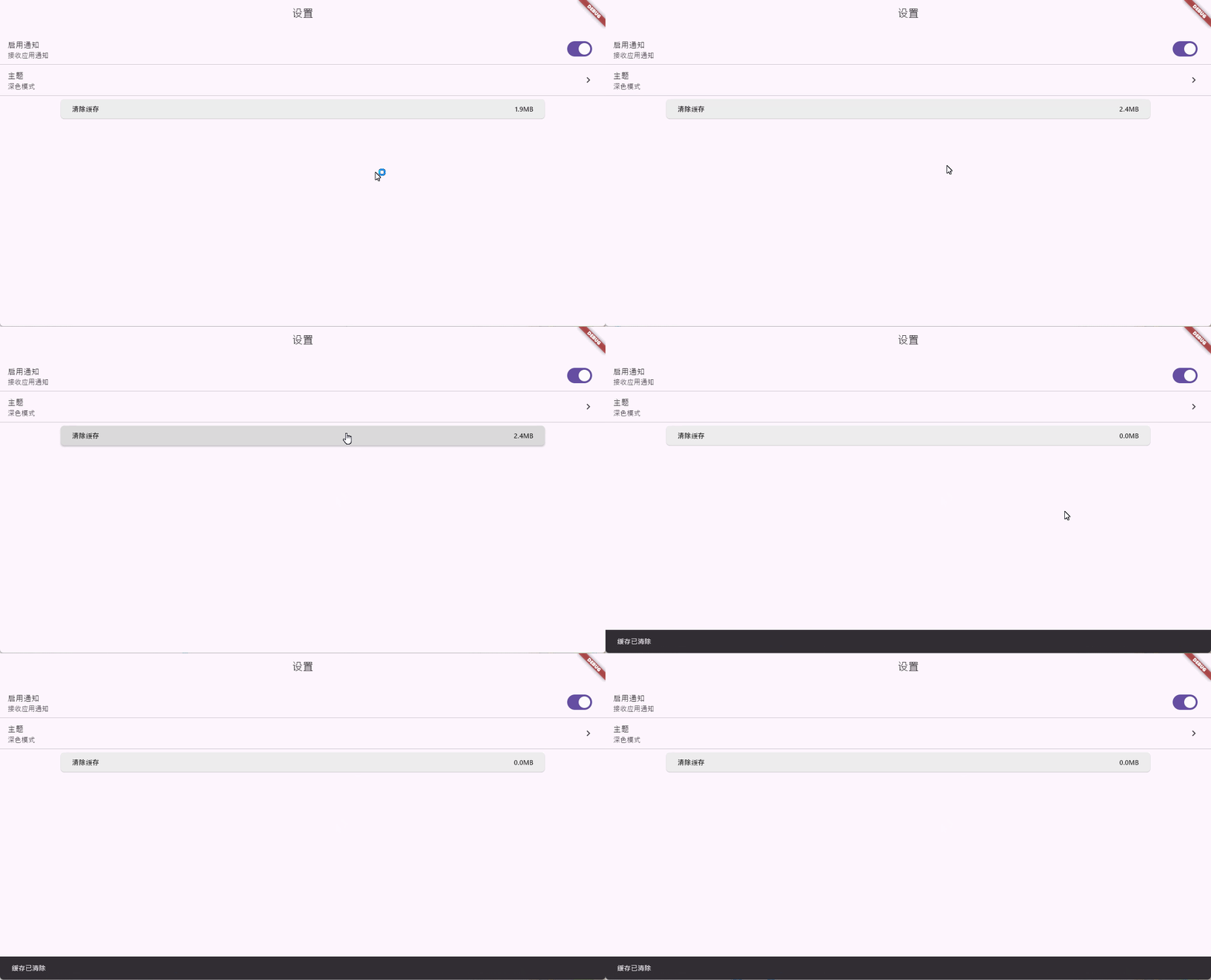
- 说明:
- 代码中增加了随机增加缓存模拟,在5~30s内随机小幅度增加0.1~0.5M缓存。
如果在web平台运行,Platform将会报错,这是因为dart.io不支持在Flutter Web中使用,因此示例代码中做了模拟封装。
class AppPlatform {
  static String? _mockPlatform;

  static void initMockPlatform() {
    if (kIsWeb) {
      _mockPlatform = 'ios'; // 模拟ios系统
    }
  }

  static bool get isAndroid {
    if (kIsWeb) {
      return _mockPlatform == 'android';
    }
    return io.Platform.isAndroid;
  }

  static bool get isIOS{
    if (kIsWeb) {
      return _mockPlatform == 'ios';
    }
    return io.Platform.isIOS;
  }
}